# Connexion
# Se connecter à Livia sur tout l'établissement
#### **1 - Description**
Je souhaite me connecter au logiciel Livia et accéder aux renseignements relatifs à l’ensemble des usagers de l’établissement.
#### **2 - Actions à réaliser**
- **Cliquer sur l’icône Livia**
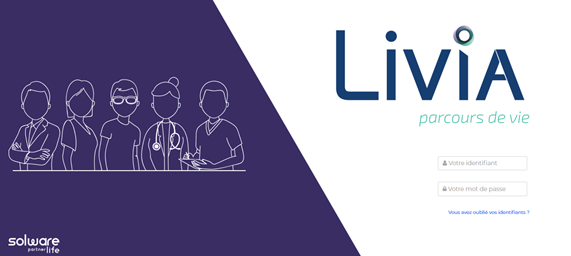
- La fenêtre de connexion s’ouvre :
[](https://documentation.livia-parcoursdevie.fr/uploads/images/gallery/2020-06/image-1591862007114.png)
- Sur le portail d’entrée, indiquer les éléments suivants :
- **Votre identifiant**
Saisir l’identifiant fourni préalablement par votre référent Livia.
- - **Votre mot de passe**
Nous vous suggérons de ne pas autoriser l’enregistrement automatique de votre mot de passe proposé par le navigateur internet par souci de sécurité !
- Cliquer sur le bouton « Connexion »
- Dans les choix de connexion, indiquer les éléments suivants :
- **Etablissement**
Choisir l’établissement auquel vous souhaitez vous connecter.
- - **Profil**
Choisir le profil de connexion souhaité.
- - **Activité**
Ne rien indiquer, laisser le choix par défaut à « Choisir ».
- - **Zone**
Ne rien indiquer, laisser le choix par défaut à « Choisir ».
- - **Mémoriser ce choix**
Si vous le souhaitez, vous pouvez cocher « Mémoriser ce choix » pour une connexion plus rapide la prochaine fois.
- Cliquer sur le bouton « Continuer »
- -
#### **3 - Liens avec autres fonctionnalités**
- Se connecter à Livia sur un secteur/changer de secteur
- Se déconnecter de Livia.
- Accéder au module d’administration
#### **4 - Questions diverses**
- Comment faire si j'ai oublié mon mot de passe et/ou identifiant ?
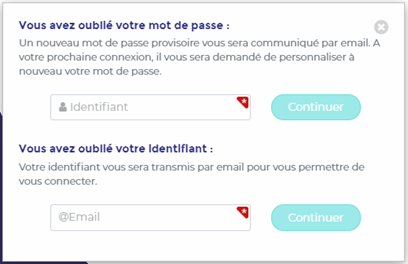
*Depuis le portail d’entrée, cliquer sur le lien « Vous avez oublié vos identifiants ? ».*
*Sur la fenêtre qui va s’afficher à l’écran, renseigner les champs obligatoires signalés par un astérix blanc sur fond rouge, et cliquer sur le bouton « Continuer » :*
[](https://documentation.livia-parcoursdevie.fr/uploads/images/gallery/2020-06/image-1591863167448.png)
*En cas de difficultés avec votre boite email, vous pouvez solliciter notre service de téléassistance disponible 7 jours/7 et 24 heures/24 :*
[](https://documentation.livia-parcoursdevie.fr/uploads/images/gallery/2020-06/image-1591863644444.png)
# Se connecter à Livia sur un secteur
#### **1 - Description**
Je souhaite accéder aux renseignements relatifs aux usagers d’un secteur de l’établissement.
#### **2 - Actions à réaliser**
- Se connecter sur Livia
- Sur le portail d’entrée, indiquer les éléments suivants :
- **Votre identifiant**
Saisir l’identifiant fournit préalablement par votre référent Livia.
- - **Votre mot de passe**
Nous vous suggérons de ne pas autoriser l’enregistrement automatique de votre mot de passe proposé par le navigateur internet par souci de sécurité !
- Cliquer sur le bouton « Connexion »
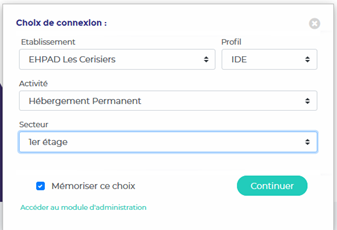
- Sur la fenêtre suivante, dans les choix de connexion, indiquer les éléments suivants :
- **Etablissement**
Choisir l’établissement auquel vous souhaitez vous connecter.
- - **Profil**
Choisir le profil de connexion souhaité.
- - **Activité**
Choisir la section administrative souhaitée.
- - **Zone**
Quand vous déroulez la liste, tous les secteurs paramétrés dans l’établissement sont proposés. Choisir le secteur géographique souhaité.
- - **Mémoriser ce choix**
Si vous le souhaitez, vous pouvez cocher « Mémoriser ce choix » pour une connexion plus rapide la prochaine fois.
[](https://documentation.livia-parcoursdevie.fr/uploads/images/gallery/2020-06/image-1592567871679.png)
- Cliquer sur le bouton « Continuer »
#### **3 - Liens avec autres fonctionnalités**
- Changer de secteur.
- Se déconnecter de Livia.
- Accéder au module d’administration
#### **4 - Questions diverses**
- Comment faire si j'ai oublié mon mot de passe et/ou identifiant ?
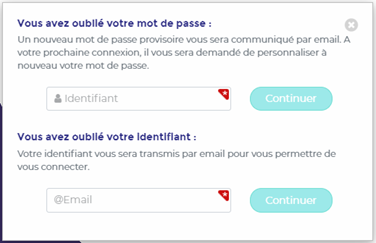
*Depuis le portail d’entrée, cliquer sur le lien « Vous avez oublié vos identifiants ? ».*
*Sur la fenêtre qui va s’afficher à l’écran, renseigner les champs obligatoires signalés par un astérix blanc sur fond rouge, et cliquer sur le bouton « Continuer » :*
[](https://documentation.livia-parcoursdevie.fr/uploads/images/gallery/2020-06/image-1592568057086.png)
*En cas de difficultés avec votre boite email, vous pouvez solliciter notre service de téléassistance disponible 7 jours/7 et 24 heures/24 :*
[](https://documentation.livia-parcoursdevie.fr/uploads/images/gallery/2020-06/image-1592568080348.png)
# Changer de secteur
#### **1 - Description**
Je suis connecté sur Livia sur un secteur et je souhaite changer de secteur géographique durant ma navigation dans Livia.
#### **2 - Actions à réaliser**
- Se connecter sur Livia
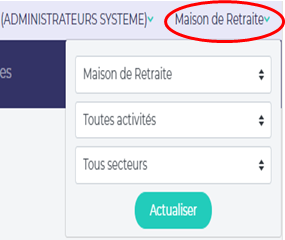
- Sur le bandeau, en haut à droite de l’écran, je clique sur le « nom de l’établissement » et je saisis les informations suivantes :
[](https://documentation.livia-parcoursdevie.fr/uploads/images/gallery/2020-06/image-1592581618970.png)
- - **Nom de l’établissement**
Laisser le choix proposé par défaut.
- - **Toutes activités**
Choisir la section administrative souhaitée.
- - **Tous secteurs**
Choisir le secteur géographique souhaité.
- Cliquer sur le bouton « Actualiser »
- La liste des usagers ne contiendra plus que les noms des personnes dont le logement fait partie du secteur. Les transmissions présenteront uniquement les usagers présents dans le secteur sélectionné.
#### **3 - Liens avec autres fonctionnalités**
- Création des secteurs et logement dans le module « Administration »
#### **4 - Questions diverses**
- Est-ce que je peux me connecter à plusieurs secteurs en même temps ?
*Non, dans la version actuelle, il est possible de se connecter à un secteur ou à tous les secteurs mais pas à un choix de plusieurs secteurs.*
- Un usager a changé de chambre récemment. Pour voir les anciennes transmissions concernant cet usager, est-ce que je dois me connecter au secteur dont il dépendait avant ?
*Non. Il convient de se connecter sur le secteur dont dépend la chambre actuellement, toutes les transmissions seront accessibles (y compris celles rédigées quand il était dans une autre chambre)*
- Quand je me connecte sur un secteur, est-ce que je peux voir les usagers qui n’ont pas de chambre ?
*Si on sélectionne un secteur, les usagers n’ayant pas d’occupation de chambre/logement ne sont pas présents. Il convient de se connecter sur l’établissement ou de choisir « tous les secteurs » pour que ces usagers apparaissent.*
# Activer l'option de connexion "Equipe d'accompagnement"
#### **1 - Description**
Je souhaite donner la possibilité à certains professionnels de se connecter soit sur tous les usagers de l’établissement, soit uniquement sur les usagers pour lesquels ils font partie de l’équipe d’accompagnement.
#### **2 - Actions à réaliser**
- **Se connecter au module d’administration de Livia**
- Sur la 1ère fenêtre de connexion, indiquer son login et son mot de passe
- Sur la 2e fenêtre de connexion, sélectionner « *Accéder au module d’administration*»
[](https://documentation.livia-parcoursdevie.fr/uploads/images/gallery/2021-06/image-1624882552953.png)
- **Accéder au paramétrage des profils**
- À partir du menu « Structures », demander la modification de la structure concernée
[](https://documentation.livia-parcoursdevie.fr/uploads/images/gallery/2021-06/image-1624882627772.png)
- - Sélectionner le menu « *Profils et utilisateurs*» et l’onglet « *Profils*»
- **Modifier le profil souhaité**
- Ouvrir le menu situé à droite du profil en cliquant sur[](https://documentation.livia-parcoursdevie.fr/uploads/images/gallery/2021-06/image-1624882706768.png)
- - Sélectionner l’action « *Modifier*»
- **Cocher l’option « Activer le filtre équipe d’accompagnement » et enregistrer**
[](https://documentation.livia-parcoursdevie.fr/uploads/images/gallery/2021-06/image-1624882733787.png)
#### **3 - Liens avec autres fonctionnalités**
- Liste des usagers :
Si l’option est activée, l’utilisateur a la possibilité de consulter les dossiers :
- - De tous les usagers
- Uniquement des usagers pour lesquels il fait partie de l’équipe d’accompagnement
#### **4 - Questions diverses**
- Est-il possible d’activer/désactiver cette fonctionnalité aussi souvent que souhaité ?
*Oui, cette option est réversible en fonction des besoins, il suffit de se rendre dans le module d’administration Livia et de réaliser les manipulations indiquée précédemment*
- Peut-on limiter la connexion d’un profil uniquement aux usagers pour lesquels il est membre de l’équipe d’accompagnement ?
*Non, même si l’option est activée, l’utilisateur aura toujours la possibilité de choisir le type de connexion : tous les usagers ou les usagers accompagnés uniquement.*
# Se connecter avec le filtre "Equipe d'accompagnement"
#### **1 - Description**
Je me connecte sur Livia et je souhaite accéder uniquement aux dossiers des usagers pour lesquels je fais partie de l’équipe d’accompagnement
#### **2 - Actions à réaliser**
- **Se connecter sur Livia**
- **Sur la 1ère fenêtre de connexion, indiquer :**
- L’identifiant
- Le mot de passe
Et cliquer sur « Connexion ».
- **Sur la 2ème fenêtre de connexion :**
- Sélectionner l’établissement et le profil
- Cliquer sur le choix « Usagers accompagnés uniquement »
(Ce choix n’est proposé que si l’option « activer le filtre d’accompagnement » est sélectionné pour le profil concerné. Cf. document « Activer l’option de connexion « Équipe d’accompagnement »)
[](https://documentation.livia-parcoursdevie.fr/uploads/images/gallery/2021-06/image-1624886423999.png)
- **Cliquer sur « Continuer »**
- **Accéder aux dossiers des usagers accompagnés.**
#### **3 - Liens avec autres fonctionnalités**
- **Liste et tableau des usagers**:
Seuls les usagers pour lesquels l’utilisateur fait partie de l’équipe d’accompagnement seront disponibles
#### **4 - Questions diverses**
- Ce filtre s’applique-t-il à tous les utilisateurs ?
*Ce filtre s’applique uniquement aux utilisateurs pour lesquels l’option « filtre équipe d’accompagnement » a été activée sur leur profil (voir documentation « activer l’option de connexion équipe d’accompagnement »)*
- Si je me connecte sur les usagers accompagnés uniquement, est-ce que je peux consulter tous les éléments de leurs dossiers?
*Oui. L’intégralité du dossier est accessible dans la limite des droits de chaque utilisateur*