# Accès Livia
# Connexion
# Se connecter à Livia sur tout l'établissement
#### **1 - Description**
Je souhaite me connecter au logiciel Livia et accéder aux renseignements relatifs à l’ensemble des usagers de l’établissement.
#### **2 - Actions à réaliser**
- **Cliquer sur l’icône Livia**
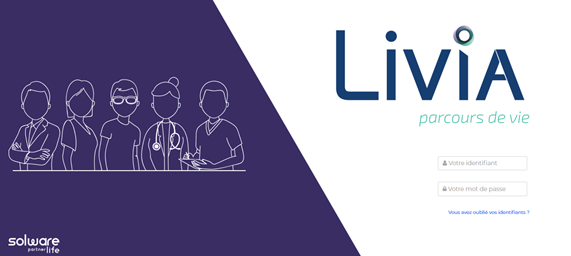
- La fenêtre de connexion s’ouvre :
[](https://documentation.livia-parcoursdevie.fr/uploads/images/gallery/2020-06/image-1591862007114.png)
- Sur le portail d’entrée, indiquer les éléments suivants :
- **Votre identifiant**
Saisir l’identifiant fourni préalablement par votre référent Livia.
- - **Votre mot de passe**
Nous vous suggérons de ne pas autoriser l’enregistrement automatique de votre mot de passe proposé par le navigateur internet par souci de sécurité !
- Cliquer sur le bouton « Connexion »
- Dans les choix de connexion, indiquer les éléments suivants :
- **Etablissement**
Choisir l’établissement auquel vous souhaitez vous connecter.
- - **Profil**
Choisir le profil de connexion souhaité.
- - **Activité**
Ne rien indiquer, laisser le choix par défaut à « Choisir ».
- - **Zone**
Ne rien indiquer, laisser le choix par défaut à « Choisir ».
- - **Mémoriser ce choix**
Si vous le souhaitez, vous pouvez cocher « Mémoriser ce choix » pour une connexion plus rapide la prochaine fois.
- Cliquer sur le bouton « Continuer »
- -
#### **3 - Liens avec autres fonctionnalités**
- Se connecter à Livia sur un secteur/changer de secteur
- Se déconnecter de Livia.
- Accéder au module d’administration
#### **4 - Questions diverses**
- Comment faire si j'ai oublié mon mot de passe et/ou identifiant ?
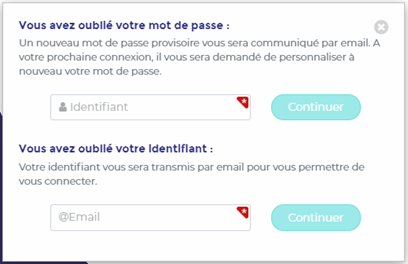
*Depuis le portail d’entrée, cliquer sur le lien « Vous avez oublié vos identifiants ? ».*
*Sur la fenêtre qui va s’afficher à l’écran, renseigner les champs obligatoires signalés par un astérix blanc sur fond rouge, et cliquer sur le bouton « Continuer » :*
[](https://documentation.livia-parcoursdevie.fr/uploads/images/gallery/2020-06/image-1591863167448.png)
*En cas de difficultés avec votre boite email, vous pouvez solliciter notre service de téléassistance disponible 7 jours/7 et 24 heures/24 :*
[](https://documentation.livia-parcoursdevie.fr/uploads/images/gallery/2020-06/image-1591863644444.png)
# Se connecter à Livia sur un secteur
#### **1 - Description**
Je souhaite accéder aux renseignements relatifs aux usagers d’un secteur de l’établissement.
#### **2 - Actions à réaliser**
- Se connecter sur Livia
- Sur le portail d’entrée, indiquer les éléments suivants :
- **Votre identifiant**
Saisir l’identifiant fournit préalablement par votre référent Livia.
- - **Votre mot de passe**
Nous vous suggérons de ne pas autoriser l’enregistrement automatique de votre mot de passe proposé par le navigateur internet par souci de sécurité !
- Cliquer sur le bouton « Connexion »
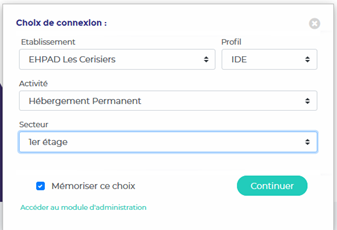
- Sur la fenêtre suivante, dans les choix de connexion, indiquer les éléments suivants :
- **Etablissement**
Choisir l’établissement auquel vous souhaitez vous connecter.
- - **Profil**
Choisir le profil de connexion souhaité.
- - **Activité**
Choisir la section administrative souhaitée.
- - **Zone**
Quand vous déroulez la liste, tous les secteurs paramétrés dans l’établissement sont proposés. Choisir le secteur géographique souhaité.
- - **Mémoriser ce choix**
Si vous le souhaitez, vous pouvez cocher « Mémoriser ce choix » pour une connexion plus rapide la prochaine fois.
[](https://documentation.livia-parcoursdevie.fr/uploads/images/gallery/2020-06/image-1592567871679.png)
- Cliquer sur le bouton « Continuer »
#### **3 - Liens avec autres fonctionnalités**
- Changer de secteur.
- Se déconnecter de Livia.
- Accéder au module d’administration
#### **4 - Questions diverses**
- Comment faire si j'ai oublié mon mot de passe et/ou identifiant ?
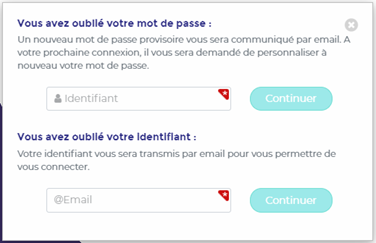
*Depuis le portail d’entrée, cliquer sur le lien « Vous avez oublié vos identifiants ? ».*
*Sur la fenêtre qui va s’afficher à l’écran, renseigner les champs obligatoires signalés par un astérix blanc sur fond rouge, et cliquer sur le bouton « Continuer » :*
[](https://documentation.livia-parcoursdevie.fr/uploads/images/gallery/2020-06/image-1592568057086.png)
*En cas de difficultés avec votre boite email, vous pouvez solliciter notre service de téléassistance disponible 7 jours/7 et 24 heures/24 :*
[](https://documentation.livia-parcoursdevie.fr/uploads/images/gallery/2020-06/image-1592568080348.png)
# Changer de secteur
#### **1 - Description**
Je suis connecté sur Livia sur un secteur et je souhaite changer de secteur géographique durant ma navigation dans Livia.
#### **2 - Actions à réaliser**
- Se connecter sur Livia
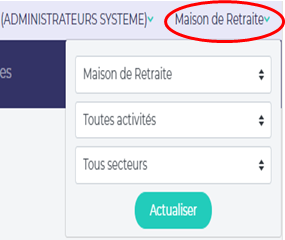
- Sur le bandeau, en haut à droite de l’écran, je clique sur le « nom de l’établissement » et je saisis les informations suivantes :
[](https://documentation.livia-parcoursdevie.fr/uploads/images/gallery/2020-06/image-1592581618970.png)
- - **Nom de l’établissement**
Laisser le choix proposé par défaut.
- - **Toutes activités**
Choisir la section administrative souhaitée.
- - **Tous secteurs**
Choisir le secteur géographique souhaité.
- Cliquer sur le bouton « Actualiser »
- La liste des usagers ne contiendra plus que les noms des personnes dont le logement fait partie du secteur. Les transmissions présenteront uniquement les usagers présents dans le secteur sélectionné.
#### **3 - Liens avec autres fonctionnalités**
- Création des secteurs et logement dans le module « Administration »
#### **4 - Questions diverses**
- Est-ce que je peux me connecter à plusieurs secteurs en même temps ?
*Non, dans la version actuelle, il est possible de se connecter à un secteur ou à tous les secteurs mais pas à un choix de plusieurs secteurs.*
- Un usager a changé de chambre récemment. Pour voir les anciennes transmissions concernant cet usager, est-ce que je dois me connecter au secteur dont il dépendait avant ?
*Non. Il convient de se connecter sur le secteur dont dépend la chambre actuellement, toutes les transmissions seront accessibles (y compris celles rédigées quand il était dans une autre chambre)*
- Quand je me connecte sur un secteur, est-ce que je peux voir les usagers qui n’ont pas de chambre ?
*Si on sélectionne un secteur, les usagers n’ayant pas d’occupation de chambre/logement ne sont pas présents. Il convient de se connecter sur l’établissement ou de choisir « tous les secteurs » pour que ces usagers apparaissent.*
# Activer l'option de connexion "Equipe d'accompagnement"
#### **1 - Description**
Je souhaite donner la possibilité à certains professionnels de se connecter soit sur tous les usagers de l’établissement, soit uniquement sur les usagers pour lesquels ils font partie de l’équipe d’accompagnement.
#### **2 - Actions à réaliser**
- **Se connecter au module d’administration de Livia**
- Sur la 1ère fenêtre de connexion, indiquer son login et son mot de passe
- Sur la 2e fenêtre de connexion, sélectionner « *Accéder au module d’administration*»
[](https://documentation.livia-parcoursdevie.fr/uploads/images/gallery/2021-06/image-1624882552953.png)
- **Accéder au paramétrage des profils**
- À partir du menu « Structures », demander la modification de la structure concernée
[](https://documentation.livia-parcoursdevie.fr/uploads/images/gallery/2021-06/image-1624882627772.png)
- - Sélectionner le menu « *Profils et utilisateurs*» et l’onglet « *Profils*»
- **Modifier le profil souhaité**
- Ouvrir le menu situé à droite du profil en cliquant sur[](https://documentation.livia-parcoursdevie.fr/uploads/images/gallery/2021-06/image-1624882706768.png)
- - Sélectionner l’action « *Modifier*»
- **Cocher l’option « Activer le filtre équipe d’accompagnement » et enregistrer**
[](https://documentation.livia-parcoursdevie.fr/uploads/images/gallery/2021-06/image-1624882733787.png)
#### **3 - Liens avec autres fonctionnalités**
- Liste des usagers :
Si l’option est activée, l’utilisateur a la possibilité de consulter les dossiers :
- - De tous les usagers
- Uniquement des usagers pour lesquels il fait partie de l’équipe d’accompagnement
#### **4 - Questions diverses**
- Est-il possible d’activer/désactiver cette fonctionnalité aussi souvent que souhaité ?
*Oui, cette option est réversible en fonction des besoins, il suffit de se rendre dans le module d’administration Livia et de réaliser les manipulations indiquée précédemment*
- Peut-on limiter la connexion d’un profil uniquement aux usagers pour lesquels il est membre de l’équipe d’accompagnement ?
*Non, même si l’option est activée, l’utilisateur aura toujours la possibilité de choisir le type de connexion : tous les usagers ou les usagers accompagnés uniquement.*
# Se connecter avec le filtre "Equipe d'accompagnement"
#### **1 - Description**
Je me connecte sur Livia et je souhaite accéder uniquement aux dossiers des usagers pour lesquels je fais partie de l’équipe d’accompagnement
#### **2 - Actions à réaliser**
- **Se connecter sur Livia**
- **Sur la 1ère fenêtre de connexion, indiquer :**
- L’identifiant
- Le mot de passe
Et cliquer sur « Connexion ».
- **Sur la 2ème fenêtre de connexion :**
- Sélectionner l’établissement et le profil
- Cliquer sur le choix « Usagers accompagnés uniquement »
(Ce choix n’est proposé que si l’option « activer le filtre d’accompagnement » est sélectionné pour le profil concerné. Cf. document « Activer l’option de connexion « Équipe d’accompagnement »)
[](https://documentation.livia-parcoursdevie.fr/uploads/images/gallery/2021-06/image-1624886423999.png)
- **Cliquer sur « Continuer »**
- **Accéder aux dossiers des usagers accompagnés.**
#### **3 - Liens avec autres fonctionnalités**
- **Liste et tableau des usagers**:
Seuls les usagers pour lesquels l’utilisateur fait partie de l’équipe d’accompagnement seront disponibles
#### **4 - Questions diverses**
- Ce filtre s’applique-t-il à tous les utilisateurs ?
*Ce filtre s’applique uniquement aux utilisateurs pour lesquels l’option « filtre équipe d’accompagnement » a été activée sur leur profil (voir documentation « activer l’option de connexion équipe d’accompagnement »)*
- Si je me connecte sur les usagers accompagnés uniquement, est-ce que je peux consulter tous les éléments de leurs dossiers?
*Oui. L’intégralité du dossier est accessible dans la limite des droits de chaque utilisateur*
# Deconnexion
# Se déconnecter de Livia
#### **1 - Description**
Je souhaite me déconnecter de Livia.
#### **2 - Actions à réaliser**
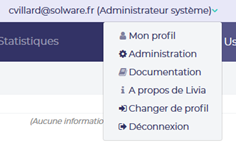
- Sur le bandeau, en haut à droite de l’écran, je clique sur mon « nom et ma fonction » :
Une liste de choix apparaît et je sélectionne « Déconnexion ».
[](https://documentation.livia-parcoursdevie.fr/uploads/images/gallery/2020-06/image-1592837363242.png)
- La session Livia se ferme et le logiciel revient sur la page de connexion.
- Si vous le souhaitez, vous pouvez alors fermer le navigateur en cliquant sur la croix en haut et à droite de l’écran.
#### **3 - Liens avec autres fonctionnalités**
- Se connecter à Livia sur tout l’établissement.
#### **4 - Questions diverses**
- Et-ce que je peux me déconnecter en fermant la fenêtre ?
*Normalement la fermeture de la fenêtre du navigateur (firefox ou google chrome) vous déconnecte de Livia. Mais il est quand même préférable d’utiliser la fonctionnalité « déconnexion » pour plus de sécurité, surtout quand le poste est partagé par plusieurs utilisateurs.*
- Si j'oublie de me déconnecter en partant de la structure, est-ce que le logiciel va rester sur ma session ?
*Oui dans la version actuelle, aucune déconnexion automatique n’est mise en place. Une solution sera proposée dans une version ultérieure. Il convient donc d’être très vigilant de se déconnecter dès que vous n’utilisez plus Livia.*
- J’ai deux profils dans Livia (aide-soignante et agent de nuit), je suis connecté sur un profil, est-ce que je dois me déconnecter pour pouvoir me connecter sur l’autre profil ? ?
*Non pour changer de fonction, il suffit de cliquer sur votre nom et de sélectionner le choix « Changer de profil ». Livia se positionnera sur la 2ème fenêtre de connexion, cela vous permettra de modifier votre fonction sans être dans l’obligation de ressaisir votre mot de passe.*