# Se connecter à Livia sur tout l'établissement
#### **1 - Description**
Je souhaite me connecter au logiciel Livia et accéder aux renseignements relatifs à l’ensemble des usagers de l’établissement.
#### **2 - Actions à réaliser**
- **Cliquer sur l’icône Livia**
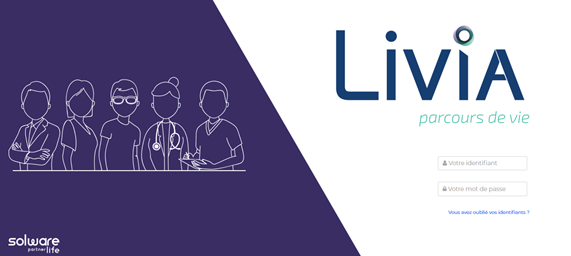
- La fenêtre de connexion s’ouvre :
[](https://documentation.livia-parcoursdevie.fr/uploads/images/gallery/2020-06/image-1591862007114.png)
- Sur le portail d’entrée, indiquer les éléments suivants :
- **Votre identifiant**
Saisir l’identifiant fourni préalablement par votre référent Livia.
- - **Votre mot de passe**
Nous vous suggérons de ne pas autoriser l’enregistrement automatique de votre mot de passe proposé par le navigateur internet par souci de sécurité !
- Cliquer sur le bouton « Connexion »
- Dans les choix de connexion, indiquer les éléments suivants :
- **Etablissement**
Choisir l’établissement auquel vous souhaitez vous connecter.
- - **Profil**
Choisir le profil de connexion souhaité.
- - **Activité**
Ne rien indiquer, laisser le choix par défaut à « Choisir ».
- - **Zone**
Ne rien indiquer, laisser le choix par défaut à « Choisir ».
- - **Mémoriser ce choix**
Si vous le souhaitez, vous pouvez cocher « Mémoriser ce choix » pour une connexion plus rapide la prochaine fois.
- Cliquer sur le bouton « Continuer »
- -
#### **3 - Liens avec autres fonctionnalités**
- Se connecter à Livia sur un secteur/changer de secteur
- Se déconnecter de Livia.
- Accéder au module d’administration
#### **4 - Questions diverses**
- Comment faire si j'ai oublié mon mot de passe et/ou identifiant ?
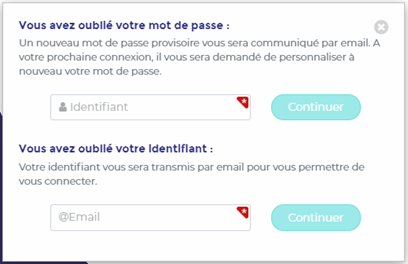
*Depuis le portail d’entrée, cliquer sur le lien « Vous avez oublié vos identifiants ? ».*
*Sur la fenêtre qui va s’afficher à l’écran, renseigner les champs obligatoires signalés par un astérix blanc sur fond rouge, et cliquer sur le bouton « Continuer » :*
[](https://documentation.livia-parcoursdevie.fr/uploads/images/gallery/2020-06/image-1591863167448.png)
*En cas de difficultés avec votre boite email, vous pouvez solliciter notre service de téléassistance disponible 7 jours/7 et 24 heures/24 :*
[](https://documentation.livia-parcoursdevie.fr/uploads/images/gallery/2020-06/image-1591863644444.png)