# Ajouter une photo au dossier de l'usager
#### **1 - Description**
Je souhaite ajouter ou remplacer la photo d’un usager.
#### **2 - Actions à réaliser**
- **Se connecter sur Livia**
- **Accéder au dossier de l'usager**
1. A partir de la page d’accueil. Cliquer sur Usagers pour dérouler la liste.
2. Se positionner sur le nom de l’usager et cliquer pour accéder au dossier.
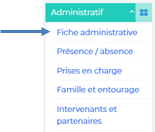
3. Sélectionner le dossier « *Administratif*» et l’item « *Fiche administrative****.*** »
[](https://documentation.livia-parcoursdevie.fr/uploads/images/gallery/2020-05/image-1589209659937.png)
- **Ouvrir le bloc « Etat-civil » *:***
- Pour modifier cliquer sur le crayon
- - Se positionner sur [](https://documentation.livia-parcoursdevie.fr/uploads/images/gallery/2020-05/image-1589209987420.png)
- - Pour ajouter une photo cliquer sur la pastille verte[](https://documentation.livia-parcoursdevie.fr/uploads/images/gallery/2020-05/image-1589209873747.png) « Ajouter une photo. » Ensuite parcourir pour atteindre l’emplacement de la photo sur le poste informatique.
- - Sélectionner la photo et terminer par enregistrer.
- - Si une photo est déjà enregistrée et que vous souhaitez la changer, il convient de supprimer la photo au préalable.
#### **3 - Liens avec autres fonctionnalités**
- La photo de l’usager est affichée dans Livia aux emplacements suivants :
- Bandeau de l’usager
- Tableau des usagers
- Page d’accueil – widgets
- La photo de l’usager apparaît sur certaines impressions :
- DLU
- Fiche de traitement
- Déclaration de chute
- Liste des usagers
#### **4 - Questions diverses**
- Puis-je utiliser tout type de photo ?
*Il est préférable de prioriser les formats JPEG ou PNG mais tous les types sont acceptés*
- Dois-je redimensionner la photo ?
*Il n’est pas nécessaire de redimensionner la photo, lors de l’intégration, le logiciel la redimensionnera automatiquement.*