# Imprimer la fiche administrative de l'usager
#### **1 - Description**
Je souhaite imprimer les informations administratives de l’usager
#### **2 - Actions à réaliser**
- **Se connecter sur Livia**
- **Accéder et choisir un dossier**
1. A partir de la page d’accueil. Cliquer sur Usagers pour dérouler la liste. [](https://documentation.livia-parcoursdevie.fr/uploads/images/gallery/2020-05/image-1589379650162.png)
2. Se positionner sur le nom de l’usager et cliquer pour accéder au dossier.
3. Sélectionner le dossier « *Administratif*» et l’item *« Prise en charge. »*
[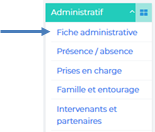](https://documentation.livia-parcoursdevie.fr/uploads/images/gallery/2020-05/image-1589379680300.png)
- **Impression de la fiche administrative**
- En haut et à droite de la fenêtre, cliquer sur le pictogramme imprimante [](https://documentation.livia-parcoursdevie.fr/uploads/images/gallery/2020-05/image-1589379827827.png)
- - Une fenêtre de confirmation d’impression s’ouvre et vous pouvez choisir d’imprimer le document Pdf ou de l’enregistrer sur votre poste : [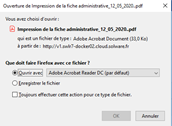](https://documentation.livia-parcoursdevie.fr/uploads/images/gallery/2020-05/image-1589379937815.png)
-
#### **3 - Questions diverses**
- Je suis la procédure mais je ne vois pas la fenêtre d’impression du document ?
*Selon le navigateur utilisé, la fenêtre d’impression ne s’ouvre pas forcément en pleine page. Par exemple, si vous utilisez Google Chrome, la fenêtre d’impression se trouve en bas et à gauche de l’écran, il suffit de cliquer dessus pour pouvoir lancer l’impression.*
- Comment puis-je faire pour envoyer le fiche administrative par mail ?
*Sur la fenêtre d’impression, il convient de ne pas lancer l’impression mais d’enregistrer le document sur le poste informatique. Celui-ci sera enregistré sous un format Pdf et pourra être joint à un envoi d’email.*
- Je veux ajouter des informations sur l’impression est-ce que je peux enregistrer le document en Word ?
*Non la fiche administrative se génère uniquement dans un format Pdf.*