# Renseigner la mutuelle d'un usager
#### **1 - Description**
L’usager bénéficie d’une mutuelle et je souhaite saisir les renseignements relatifs à cette affiliation et à la caisse mutuelle concernée dans Livia.
#### **2 - Actions à réaliser**
- Se connecter sur Livia
- A partir de la liste des usagers, sélectionner l’usager concerné
- Dérouler le dossier « Administratif » et cliquer sur l’item « prise en charge »
[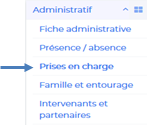](https://documentation.livia-parcoursdevie.fr/uploads/images/gallery/2020-04/image-1587456769474.png)
- Sur le bloc « Mutuelle santé », cliquer sur le bouton
[](https://documentation.livia-parcoursdevie.fr/uploads/images/gallery/2020-04/image-1587471395534.png)
- Sur la zone de saisie, sélectionner l’onglet « Mutuelle personnelle »[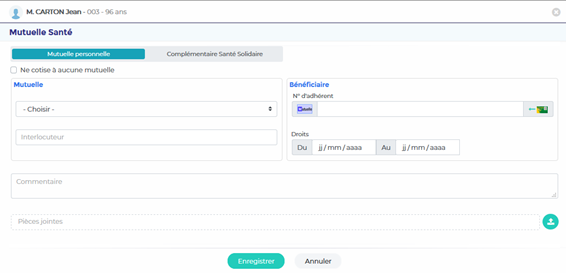](https://documentation.livia-parcoursdevie.fr/uploads/images/gallery/2020-04/image-1587458620467.png)
- Indiquer les éléments suivants (aucune information n’est obligatoire) :
- **Mutuelle**:
Sélectionner le nom de la mutuelle à partir de la liste déroulante. Si la mutuelle que vous recherchez n’apparaît pas dans la liste, vous pouvez la créer en sélectionnant « Autre caisse ». Une fenêtre de saisie du nom, adresses et téléphone de la caisse vous permettra de renseigner la caisse mutuelle.
- - **Interlocuteur**:
Vous pouvez renseigner un interlocuteur habituel de la caisse mutuelle en saisissant son nom.
- - **Commentaire**:
La zone « commentaire » vous permet d’indiquer toute information concernant la caisse mutuelle ou l’affiliation de l’usager qui vous semble nécessaire (ex. heures pour joindre la caisse)
- - **Pièce jointe**:
Cliquer sur le bouton et sélectionner la pièce jointe que vous aurez préalablement stockée sur votre ordinateur.
- - **N° d’adhérent**:
Vous pouvez saisir directement le numéro d’adhérent dans le champ ou si le numéro d’adhérent est le numéro de sécurité sociale de l’usager, vous pouvez l’intégrer directement en cliquant sur
- - **Droits**:
Indiquer des dates de début et de fin de droits au format jj/mm/aaaa. L’information n’étant pas obligatoire.
- Cliquer sur le bouton « enregistrer »
#### **3 - Liens autres fonctionnalités**
- Les informations saisies sur la caisse mutuelle seront présentes sur le DLU de l’usager
- Les noms et adresses des caisses mutuelles sont enregistrés dans l’annuaire de l’établissement
#### **4 - Questions diverses**
- L’usager n’a pas de caisse mutuelle. Dans ce cas, comment dois-je saisir ?
*Si l’usager n’a pas de caisse mutuelle, vous pouvez cliquer sur le bouton « + », et lorsque la zone de saisie s’ouvre, vous pouvez cocher la case « Ne cotise à aucune mutuelle » et enregistrer. De cette façon, les autres utilisateurs auront l’information que l’usager ne dépend d’aucune caisse mutuelle.*
- L’usager est affilié à deux caisses mutuelles. Laquelle dois-je indiquer ?
*Vous pouvez ajouter autant de caisses mutuelles que vous le souhaitez, cela permettra de saisir les 2 caisses mutuelles auxquelles est affilié l’usager*
- Puis-je mettre plusieurs pièces jointes ?
*Oui il est possible d’intégrer plusieurs pièces jointes.*
- Comment faire si les droits sont permanents ?
*Il est possible de ne pas indiquer de date de fin de droits, la saisie des dates n’est pas obligatoire.*
- J’ai sélectionné une caisse mutuelle qui est incorrecte. Est-ce que je dois annuler toute la saisie ?
*Une fois que la caisse mutuelle est sélectionnée, il est possible de la supprimer en utilisant la gomme rouge qui se trouve à droite de la caisse. La zone redevient vide, vous pourrez alors sélectionner la caisse souhaitée.*
- Je constate qu’il y a une erreur dans l’adresse de la caisse. Comment puis-je la modifier ?
*Les caisses mutuelles sont enregistrées dans l’annuaire de l’établissement. Pour apporter une modification sur l’adresse ou autre information relative à une caisse, un utilisateur disposant des droits doit réaliser la modification à partir de l’annuaire.*